À qui s’adresse ce guide ?
Aux gestionnaires et techniciens qui veulent connecter l’imprimante Epson TM‑m30III au Wi‑Fi de l’établissement (2,4 GHz), sécuriser l’accès Web (certificat) et l’intégrer dans un POS (Odoo).
Prérequis
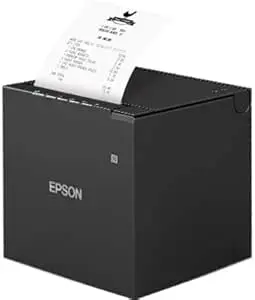
• Imprimante Epson TM‑m30III sous tension, avec papier.
• Wi‑Fi du commerce préparé : 2,4 GHz activée ; même SSID et même mot de passe pour 2,4/5 GHz (réseau unifié).
• Sécurité WPA2‑PSK (AES) ou WPA2/WPA3 mixte (éviter WPA3‑only/WEP).
• Idéalement, canal 1/6/11 en 20 MHz pour la 2,4 GHz.
• Un ordinateur/téléphone avec navigateur, sur le même réseau que l’imprimante après configuration.
Au besoin, séparez temporairement les SSID (ex. MonResto‑2G / MonResto‑5G) pour connecter en 2,4 GHz, puis réunifiez ensuite.
Étape 1 — Lancer le mode SimpleAP
• Ouvrez le capot papier.
• Appuyez sur le bouton Feed : la LED papier orange clignote.
• Refermez le capot : le menu SimpleAP démarre.
• Appuyez 5 fois rapidement sur Feed.
• Appuyez 1 fois ~1 seconde sur Feed, puis relâchez.
• Un ticket s’imprime avec le SSID provisoire, le mot de passe et l’adresse IP d’administration.
Étape 2 — Se connecter au point d’accès provisoire
• Depuis votre ordinateur/téléphone, rejoignez le réseau Wi‑Fi temporaire indiqué (EPSON_…).
• Dans le navigateur, saisissez l’adresse IP imprimée (interface WebConfig).
Étape 3 — Enregistrer le Wi‑Fi de l’établissement
• Dans WebConfig, ouvrez les paramètres WLAN/Network.
• Sélectionnez le SSID du commerce, renseignez le mot de passe, sauvegardez et redémarrez si demandé.
• La TM‑m30III rejoint votre Wi‑Fi et imprime sa nouvelle adresse IP locale.
Étape 4 — Tester la connexion (IP, ping, statut)
Depuis un poste du même réseau :
• Navigateur : http://ADRESSE_IP et https://ADRESSE_IP
• Windows PowerShell : ping -n 4 ADRESSE_IP ; Test-NetConnection ADRESSE_IP -Port 80 ; Test-NetConnection ADRESSE_IP -Port 443
• Imprimez le statut réseau (Network Status) et vérifiez le SSID/IPv4 affichés.
ping -n 4 ADRESSE_IP
Test-NetConnection ADRESSE_IP -Port 80
Test-NetConnection ADRESSE_IP -Port 443
Étape 5 — Sécuriser l’accès Web (certificat & HTTP/HTTPS)
Objectif : éviter les alertes navigateur en HTTPS et garder la compatibilité HTTP si nécessaire.
• Exporter le certificat : WebConfig → Security / SSL/TLS → Export (.cer/.crt).
• Autoriser HTTP en plus de HTTPS (désactiver “HTTPS‑only”) si besoin : WebConfig → Security/Network → HTTP/HTTPS Settings → Save/Restart.
Installation du certificat – selon l’OS
Windows 11/10 (méthode simple)
• Double‑cliquez le .cer → Installer le certificat.
• Choisir « Ordinateur local » → placer dans « Autorités de certification racines de confiance » → Terminer.
• Redémarrer le navigateur.
macOS
• Ouvrir Trousseaux d’accès → trousseau Système → glisser‑déposer le .cer.
• Double‑clic → Faire confiance → Toujours approuver → valider avec le mot de passe admin.
• Redémarrer le navigateur.
Android / iOS / Linux (résumé)
• Android : Réglages > Sécurité > Installer certificat (CA).
• iOS : Installer le profil, activer la confiance dans Réglages > Général > Réglages de confiance des certificats.
• Linux : /usr/local/share/ca-certificates + update-ca-certificates ; Firefox : importer dans son magasin.
Étape 6 — Tests finaux : HTTP et HTTPS, sans alerte
• http://ADRESSE_IP → WebConfig répond.
• https://ADRESSE_IP → plus d’avertissement ; le cadenas indique « connexion sécurisée ».
• Sous PowerShell : TcpTestSucceeded = True pour 80 et 443.
• Si alerte persistante : réinstaller le certificat au bon magasin, vérifier la date/heure, relancer le navigateur.
Étape 7 — Fixer l’adresse IP (réservation DHCP)
• Récupérer IP/MAC/Nom d’hôte sur la feuille d’état.
• Dans l’admin du routeur : DHCP > Réservations → ajouter la MAC de la TM‑m30III + IP fixe.
• Redémarrer l’imprimante et vérifier que l’IP réservée est utilisée (ping/ports 80‑443).
• Mettre à jour l’IP dans le POS (ou utiliser le nom d’hôte si disponible).
Étape 8 — Intégration POS (Odoo) + test d’impression
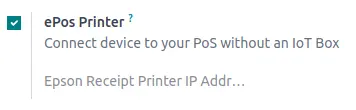
Pré‑checks : ePOS‑Print activé, HTTP/HTTPS configurés, même sous‑réseau, ports 80/443 atteignables. Côté POS : app POS installée et, si requis, driver/connector Epson ePOS.
• Ouvrir la configuration du Point de Vente.
• Section ePOS / Imprimante réseau : saisir l’adresse IP réservée de la TM‑m30III.
• Sélectionner le protocole ePOS‑Print (si présent).
• Sauvegarder puis cliquer « Tester l’impression » → ticket et message de succès attendus.
Astuce : si votre POS est en HTTPS, privilégiez https://IP (certificat installé) pour éviter le contenu mixte.
Dépannage express (checklist)
• 2,4 GHz activée, même SSID 2,4/5 GHz (ou SSID séparé temporaire pour forcer la 2,4 GHz).
• Même sous‑réseau entre poste POS et imprimante ; pas de VLAN bloquant.
• Pare‑feu local/routeur : autoriser IP locale, ports 80/443.
• ePOS‑Print = Enable dans WebConfig.
• Adresse IP changeante : réservation DHCP.
• Toujours pas d’impression : redémarrer l’imprimante, réimprimer le statut réseau, refaire SimpleAP si besoin.
Résumé (TL;DR)
• SimpleAP → récupérer SSID/MDP/IP provisoires.
• Se connecter au Wi‑Fi EPSON → saisir le Wi‑Fi du commerce → obtenir l’IP locale.
• Tester navigateur/ping/ports → exporter et installer le certificat → (optionnel) autoriser HTTP.
• Réserver une IP dans le routeur.
• Configurer l’IP dans le POS (ePOS‑Print) → tester l’impression.